
Bài này hướng dẫn cách xử lý một hóa đơn đã phát hành nhưng bị sai trên eHoaDon Online: lập hóa đơn điều chỉnh hoặc thay thế, rồi lập biên bản và ký số với người mua.
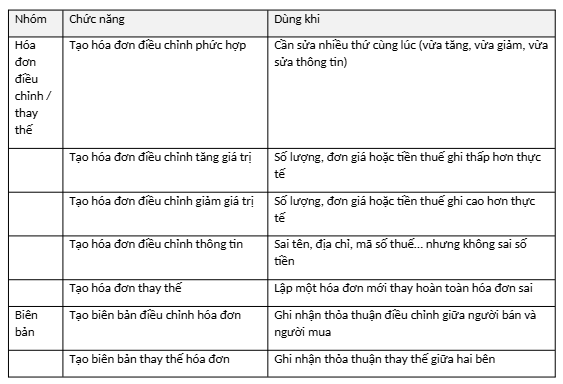
Mọi nghiệp vụ nằm trong nút Nghiệp Vụ Hóa Đơn ở màn hình xem trước hóa đơn, chia thành hai nhóm:
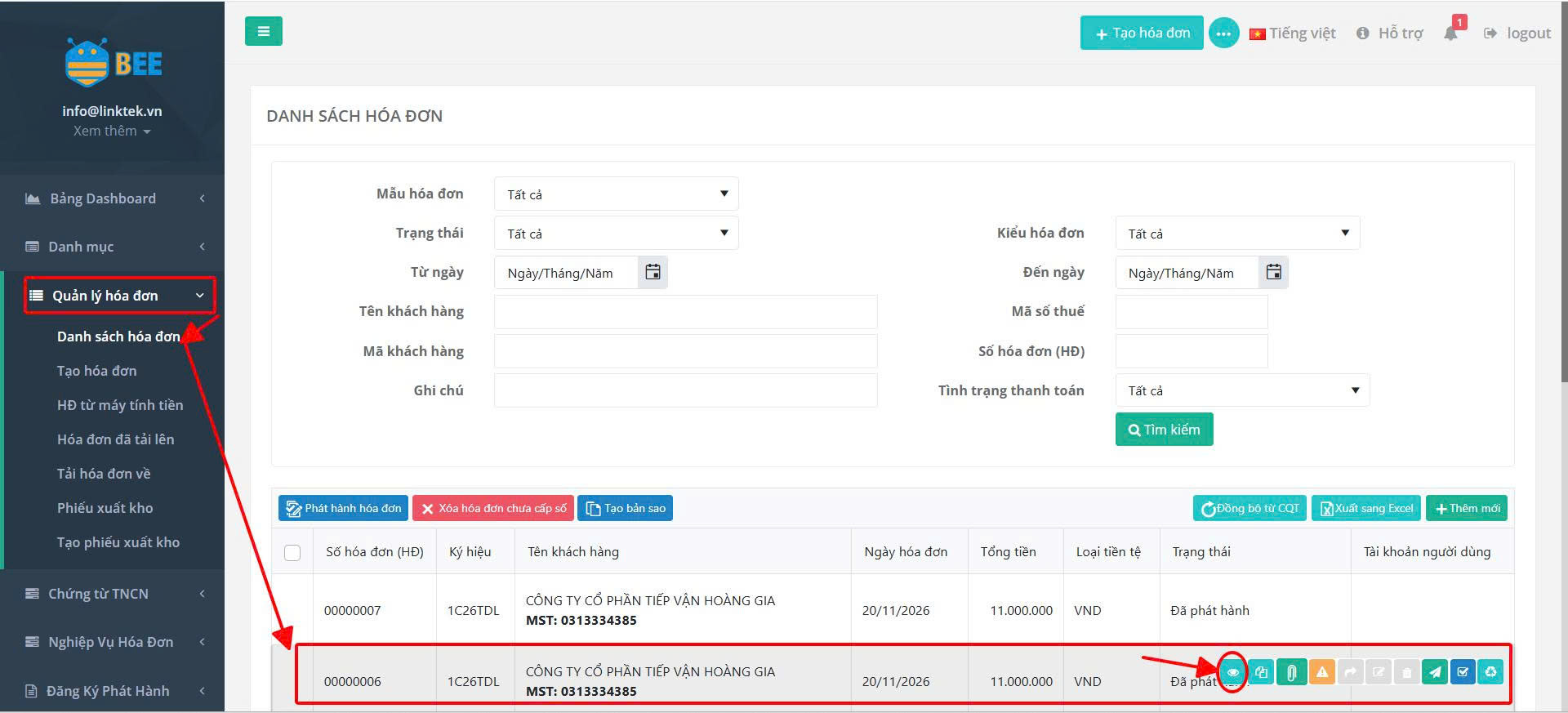
Bước 1: Mở hóa đơn gốc cần xử lý
1. Ở menu bên trái, chọn Quản lý hóa đơn → Danh sách hóa đơn.
2. Tìm hóa đơn bị sai (trạng thái Đã phát hành). Có thể lọc theo tên khách hàng, mã số thuế, số hóa đơn hoặc ngày, rồi bấm Tìm kiếm.
3. Rê chuột vào dòng hóa đơn để hiện các nút thao tác, bấm biểu tượng con mắt (Xem trước).
4. Cửa sổ Xem trước hóa đơn hiện ra. Kiểm tra đúng số và ký hiệu hóa đơn cần xử lý (ví dụ: số 00000006, ký hiệu 1C26TDL).
Bước 2: Tạo hóa đơn điều chỉnh hoặc thay thế
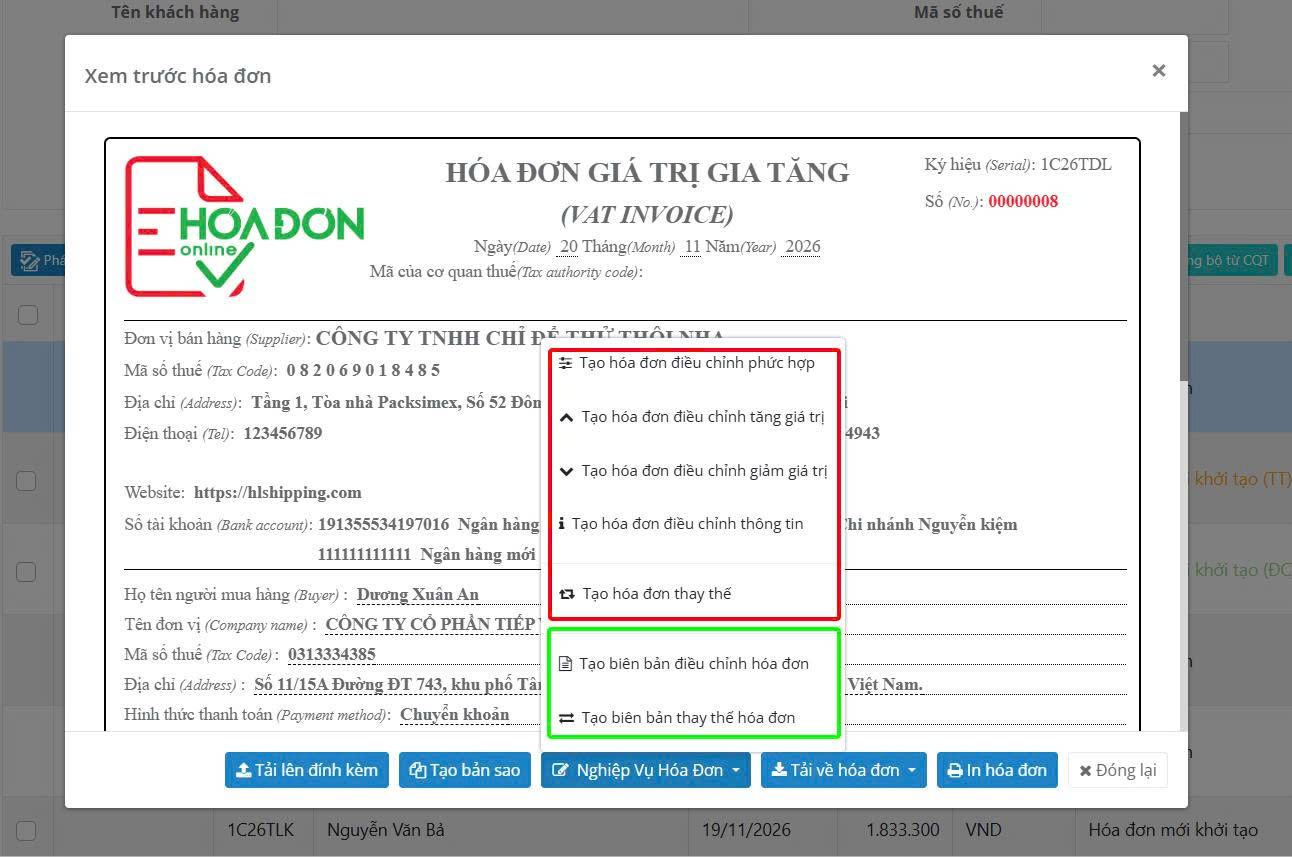
1. Trong cửa sổ xem trước, bấm Nghiệp Vụ Hóa Đơn và chọn loại phù hợp trong nhóm hóa đơn điều chỉnh / thay thế (xem bảng ở phần Giới thiệu).
2. Hệ thống hiện hộp Thông báo, hỏi bạn có muốn lập biên bản thống nhất với người mua trước không:
- Tạo biên bản điều chỉnh hóa đơn: lập biên bản trước (làm theo Bước 4), đây là quy trình được khuyến nghị.
- Tiếp tục điều chỉnh: vào thẳng màn hình lập hóa đơn điều chỉnh, lập biên bản sau.
- Đóng: Hủy thao tác.
3. Trên màn hình lập hóa đơn, dòng chữ phía trên cho biết hóa đơn này điều chỉnh cho hóa đơn số nào, mẫu số, ký hiệu và ngày. Nhập Lý do điều chỉnh.
4. Nhập giá trị điều chỉnh trong bảng Hàng hóa/Dịch vụ:
+ Với điều chỉnh giảm, nhập dấu trừ (-) trước giá trị cần giảm. Ví dụ: muốn giảm 2 đơn vị thì nhập -2 ở cột Số lượng; muốn giảm đơn giá 100.000 thì nhập -100.000 ở cột Đơn giá.
+ Với điều chỉnh tăng, nhập phần chênh lệch cần tăng thêm.
+ Với hóa đơn thay thế, sửa trực tiếp thành nội dung đúng (số lượng, đơn giá, thông tin…).
+ Bật Tính toán tự động để hệ thống tự tính thành tiền, tiền thuế và tổng cộng.
5. Kiểm tra Tổng tiền, Thuế GTGT, Tổng cộng tiền thanh toán và Số tiền viết bằng chữ.
6. Bấm Lưu ở cuối trang.
Bước 3: Kiểm tra và phát hành hóa đơn điều chỉnh
1. Sau khi lưu, quay lại Danh sách hóa đơn. Hóa đơn vừa tạo nằm ở đầu danh sách, chưa có số, trạng thái Hóa đơn mới khởi tạo (ĐC) với hóa đơn điều chỉnh hoặc (TT) với hóa đơn thay thế.
2. Hóa đơn điều chỉnh giảm hiển thị tổng tiền âm (ví dụ: -4.400.000). Hóa đơn gốc vẫn giữ nguyên trạng thái Đã phát hành.
3. Xem hóa đơn liên quan: rê chuột vào dòng hóa đơn điều chỉnh/bị điều chỉnh (hoặc hóa đơn thay thế/bị thay thế), bấm biểu tượng cuối cùng bên phải của hàng nút thao tác. Hệ thống sẽ chỉ ra hóa đơn liên quan với nó:
+ Hóa đơn điều chỉnh → hóa đơn gốc bị điều chỉnh.
+ Hóa đơn thay thế → hóa đơn bị thay thế.
+ Trong ví dụ ở hình, hóa đơn điều chỉnh -4.400.000 liên kết với hóa đơn gốc số 00000006. Thao tác này giúp bạn kiểm tra chắc chắn mình đang điều chỉnh hoặc thay thế đúng hóa đơn trước khi phát hành.
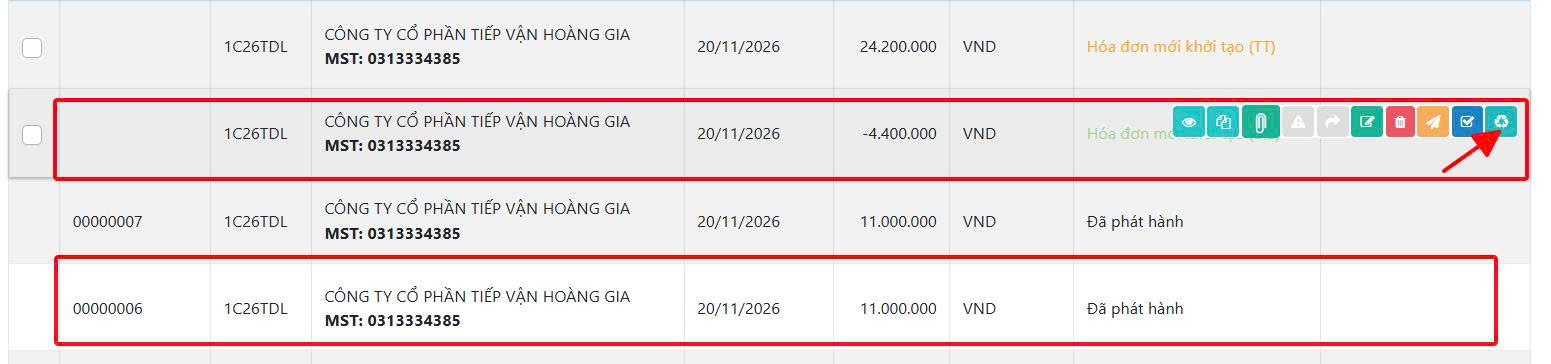
4. Các nút thao tác khác trên dòng hóa đơn mới gồm: xem trước, sửa, xóa, ký và phát hành.
5. Xem trước để kiểm tra lại lần cuối, sau đó ký số và phát hành như một hóa đơn thông thường.
Bước 4: Tạo biên bản điều chỉnh hoặc thay thế
1. Bắt đầu thao tác trên hóa đơn gốc bằng nút Xem trước (như Bước 1).
2. Bấm Nghiệp Vụ Hóa Đơn → chọn Tạo biên bản điều chỉnh hóa đơn (hoặc Tạo biên bản thay thế hóa đơn) tùy theo nhu cầu thực tế của bạn.
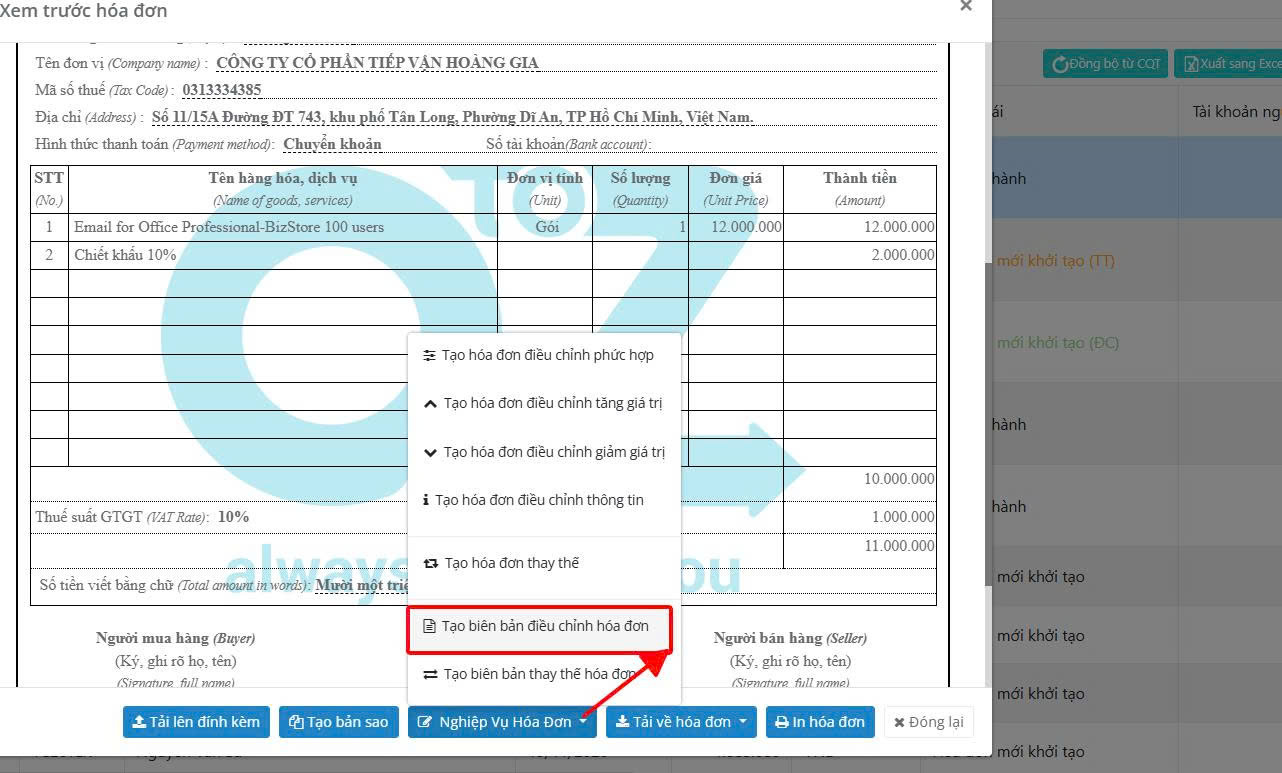
3. Mẫu Biên bản điều chỉnh hóa đơn hiện ra, đã điền sẵn căn cứ pháp lý, thông tin Bên A (người bán), Bên B (người mua) và số, mẫu số, ký hiệu, ngày của hóa đơn gốc.
4. Điền hoặc kiểm tra các ô còn trống:
+ Số biên bản và ngày lập.
+ Đại diện pháp luật và chức vụ của mỗi bên.
+ Lý do điều chỉnh.
+ Nội dung trước điều chỉnh: phần ghi sai trên hóa đơn gốc.
+ Hai bên thống nhất điều chỉnh lại như sau: nội dung đúng sau khi điều chỉnh.
5. Lưu biên bản.
Bước 5: Quản lý, ký và gửi biên bản
1. Ở menu bên trái, chọn Nghiệp Vụ Hóa Đơn → Quản lý biên bản.
2. Danh sách biên bản hiện số biên bản, kiểu và loại chứng từ, khách hàng, ngày biên bản và hai cột Bên bán ký, Bên mua ký (dấu ✓ là đã ký, dấu ✗ là chưa ký). Có thể lọc theo ngày, loại, kiểu chứng từ hoặc từ khóa.
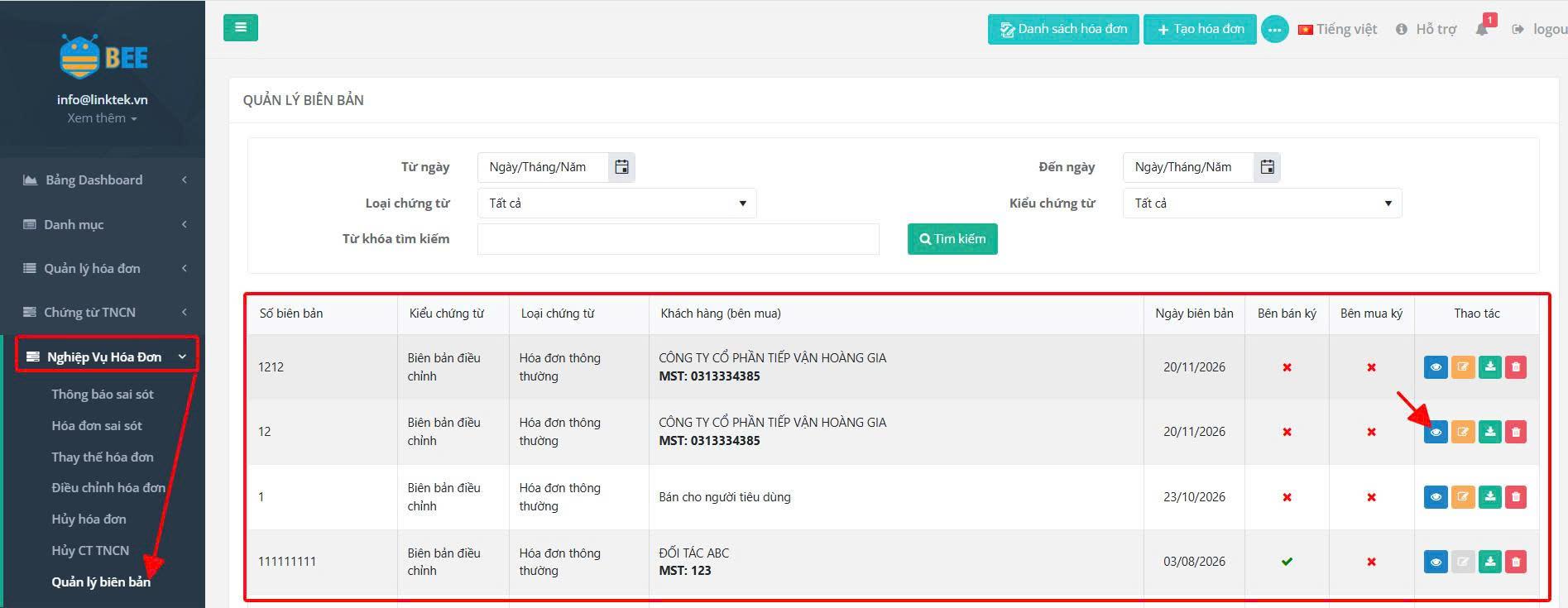
3. Cột Thao tác có bốn nút: xem (biểu tượng con mắt), sửa, tải về và xóa. Bấm con mắt để mở biên bản.
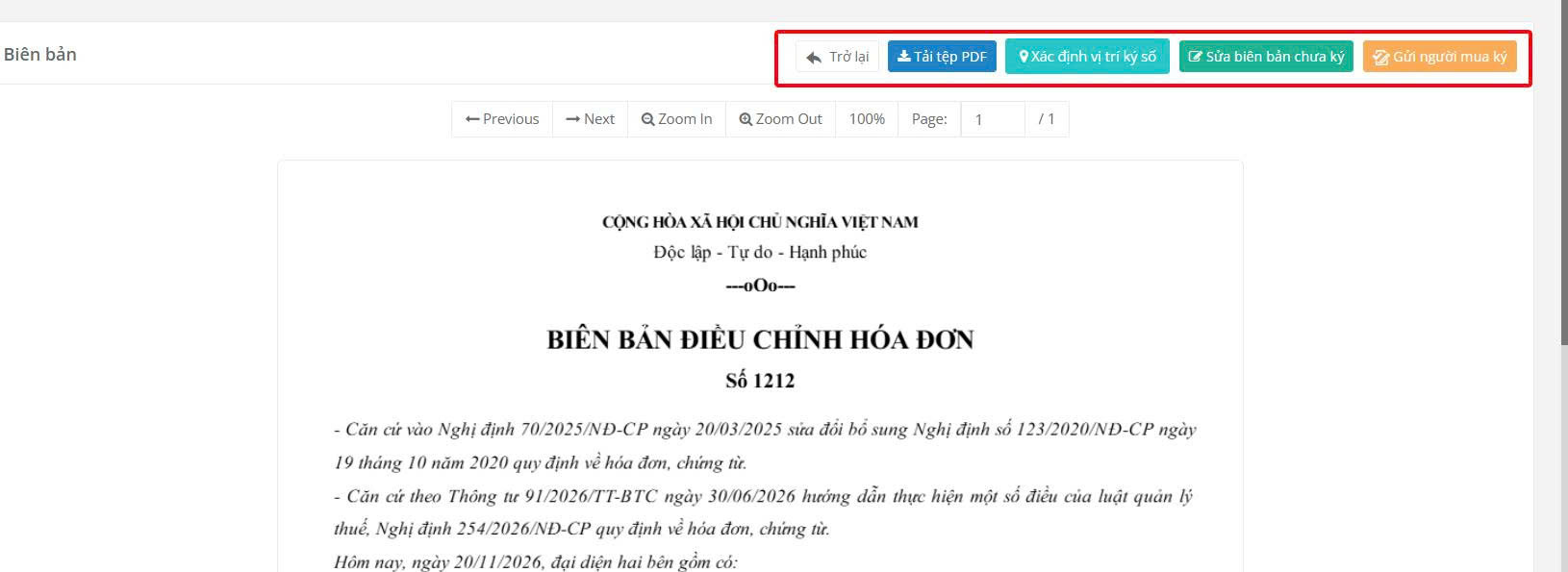
4. Trên màn hình biên bản có các nút:
+ Tải tệp PDF: tải biên bản về máy.
+ Xác định vị trí ký số: chọn chỗ đặt chữ ký.
+ Sửa biên bản chưa ký: chỉnh nội dung khi chưa bên nào ký.
+ Gửi người mua ký: gửi biên bản cho bên mua.
5. Đặt vị trí ký: bấm Xác định vị trí ký số, sau đó bấm Thêm vị trí ký bên A và Thêm vị trí ký bên B. Kéo hai ô Nơi ký bên A và Nơi ký bên B vào đúng phần Đại diện bên A / bên B ở cuối biên bản, rồi bấm Lưu vị trí ký biên bản.
6. Bấm Ký biên bản để bên bán ký số.
7. Bấm Gửi người mua ký để bên mua ký. Khi cả hai bên đã ký, hai cột Bên bán ký và Bên mua ký trong danh sách đều hiện dấu ✓.
Lưu ý
+ Nên lập biên bản thống nhất với người mua trước khi lập hóa đơn điều chỉnh, theo quy trình hệ thống khuyến nghị.
+ Khi điều chỉnh giảm, luôn nhập dấu trừ (-) trước giá trị cần giảm.
+ Nếu hóa đơn A sai, đã lập hóa đơn B điều chỉnh mà vẫn còn sai, thì lập tiếp hóa đơn C điều chỉnh cho hóa đơn gốc A, sao cho các hóa đơn cộng lại ra đúng giá trị cần có.
+ Chỉ sửa được biên bản khi chưa bên nào ký. Nút sửa bị mờ với biên bản đã có chữ ký.
+ Phải lưu vị trí ký cho cả bên A và bên B trước khi ký và gửi biên bản.
Related page content

Hướng dẫn ký số biên bản trên eHoaDon Online
Biên bản điều chỉnh và biên bản thay thế hóa đơn cần có chữ ký số của cả hai bên: bên bán (Bên A) và bên mua (Bên B). Trên eHoaDon Online, toàn bộ việc này được thực hiện trực tuyến theo bốn bước

Lỡ xuất hóa đơn bị sai thì xử lý thế nào?
Phát hành hóa đơn theo thông tư 78 và được cấp mã rồi mới phát hiện là bị sai thì xử lý thế nào