
Hướng dẫn ký số biên bản trên eHoaDon Online
Biên bản điều chỉnh và biên bản thay thế hóa đơn cần có chữ ký số của cả hai bên: bên bán (Bên A) và bên mua (Bên B). Trên eHoaDon Online, toàn bộ việc này được thực hiện trực tuyến theo bốn bước lớn:
1. Xác định vị trí ký số trên biên bản
2. Bên bán ký số biên bản
3. Gửi biên bản cho bên mua ký
4. Kiểm tra trạng thái ký
Chuẩn bị trước khi ký
+ USB token chứa chứng thư số còn hiệu lực đã được cắm vào máy tính; cần bảo đảm trình quản lý token chứng thư số này cũng đã được cài đặt rồi. Nếu vẫn chưa cài, thì hãy vào ổ đĩa USB token của chính chứng thư số này, chạy tập tin cài đặt và thực hiện ngay việc cài đặt.
+ Công cụ ký số của eHoaDon Online đã được cài đặt và đang chạy trên máy tính (công cụ này điều khiển và hiển thị hộp thoại Danh sách chứng thư số khi ký). Nếu chưa thực hiện cài đặt, hệ thống eHoaDon Online sẽ hiện thị lên khung thông báo nhắc nhở và hướng dẫn bạn cài đặt. (Bạn có thể tham khảo bài viết hướng dẫn cài đặt Công cụ ký số của eHoaDon Online ngay tại đây)
+ Mã PIN của USB token.
+ Email của người đại diện bên mua để gửi yêu cầu ký.
+ Biên bản đã được lập sẵn trong mục Quản lý biên bản.
Phần 1. Xác định vị trí ký số
Bước 1: Mở biên bản cần ký
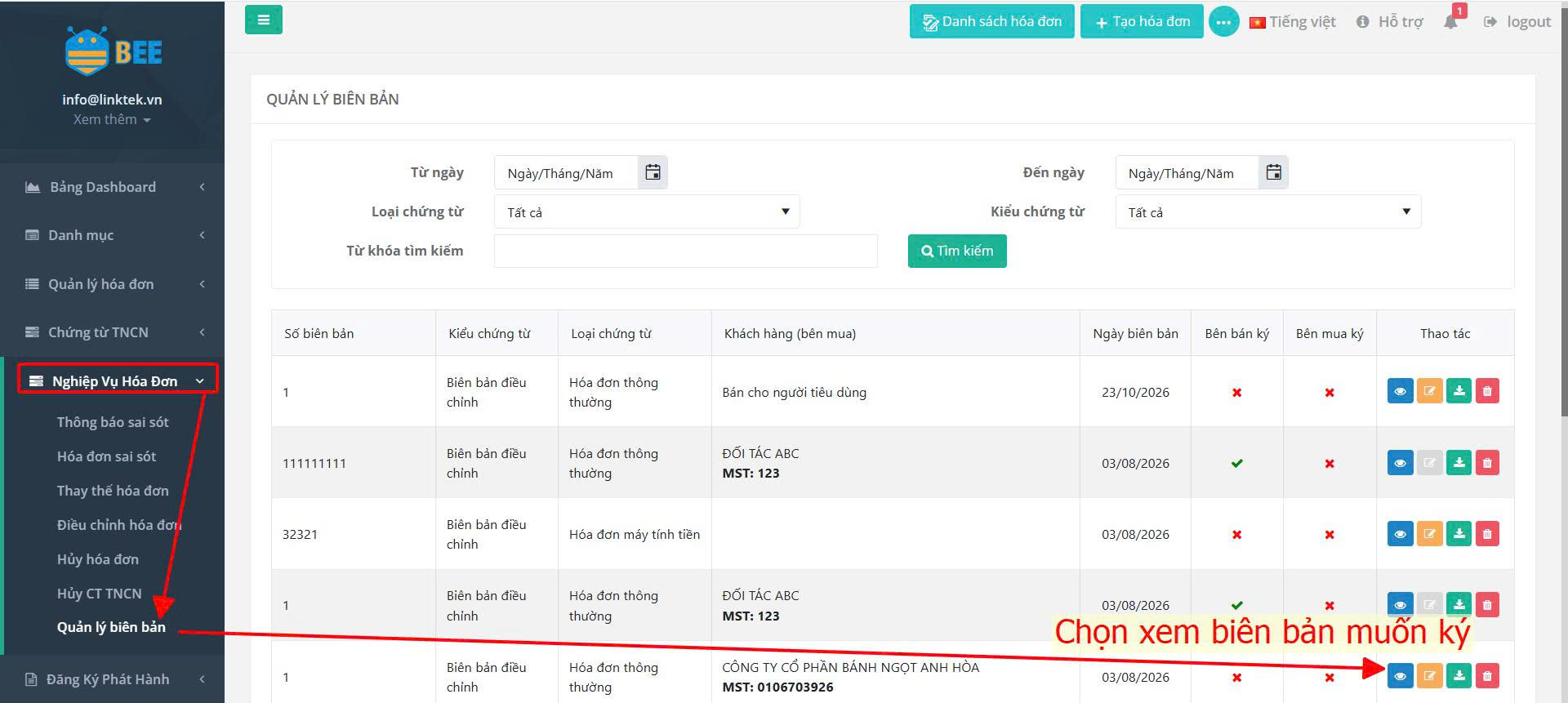
Tại menu bên trái, chọn Nghiệp Vụ Hóa Đơn → Quản lý biên bản. Có thể lọc danh sách theo Từ ngày – Đến ngày, Loại chứng từ, Kiểu chứng từ hoặc nhập Từ khóa tìm kiếm rồi bấm Tìm kiếm.
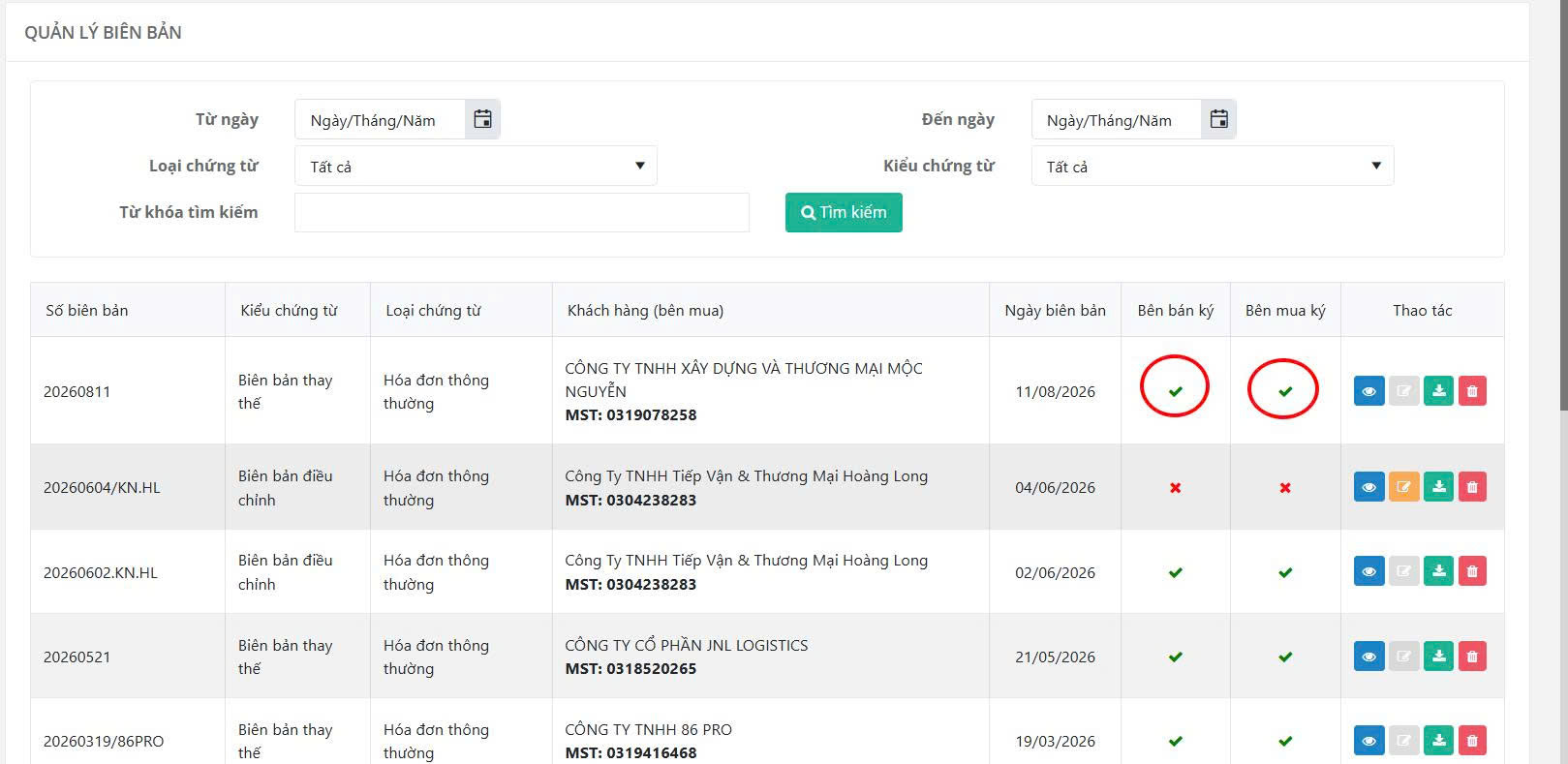
Ở dòng biên bản muốn ký, bấm nút Xem (biểu tượng con mắt màu xanh) trong cột Thao tác. Hai cột Bên bán ký và Bên mua ký cho biết trạng thái: dấu ✗ đỏ là chưa ký, dấu ✓ xanh là đã ký.
Bước 2: Mở chức năng xác định vị trí ký
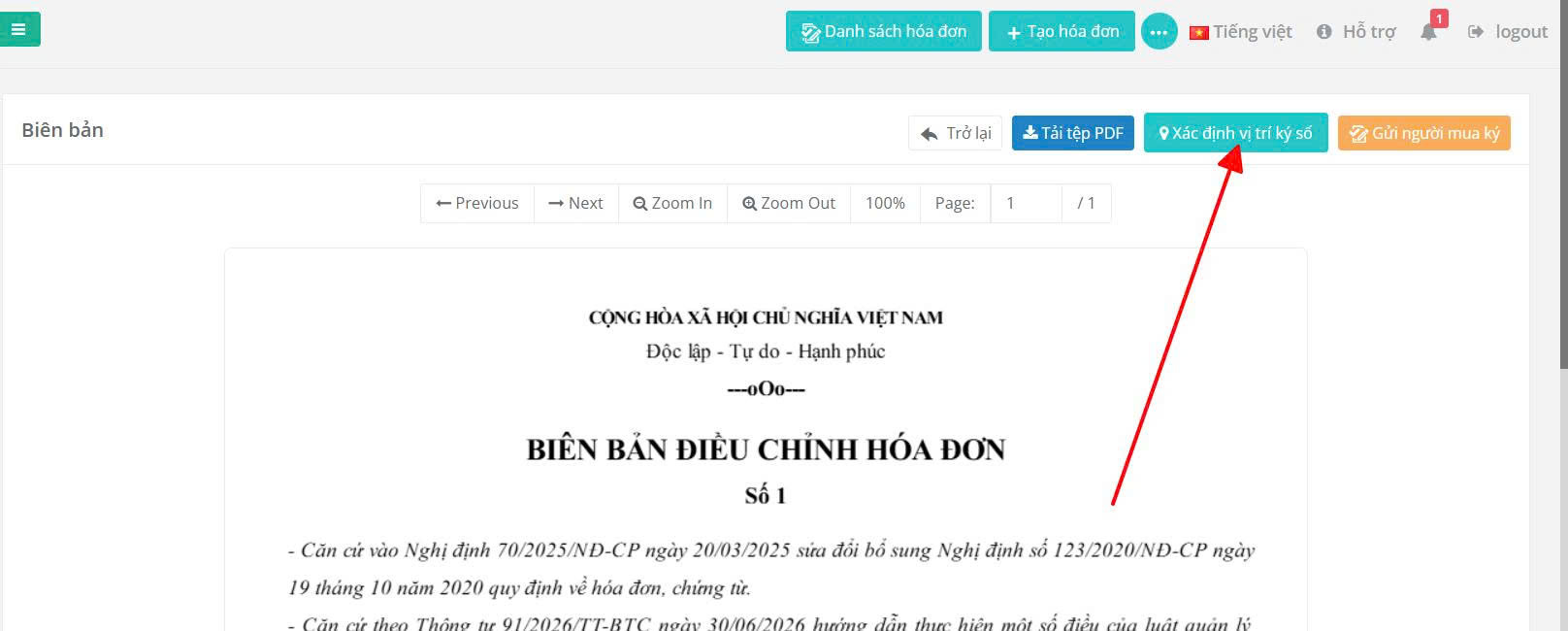
Màn hình Biên bản hiển thị nội dung biên bản. Bấm nút Xác định vị trí ký số ở góc trên bên phải.
Bước 3: Thêm khung ký cho hai bên
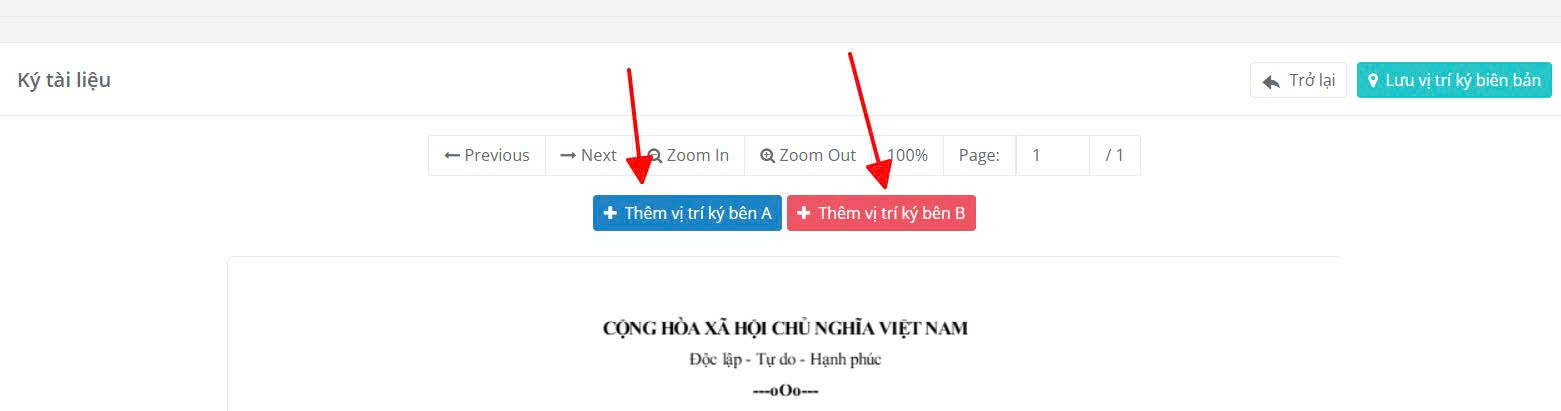
Tại màn hình Ký tài liệu, bấm lần lượt:
+ Thêm vị trí ký bên A (nút xanh) – khung chữ ký của bên bán.
+ Thêm vị trí ký bên B (nút đỏ) – khung chữ ký của bên mua.
Bước 4: Kéo khung ký vào đúng chỗ mong muốn
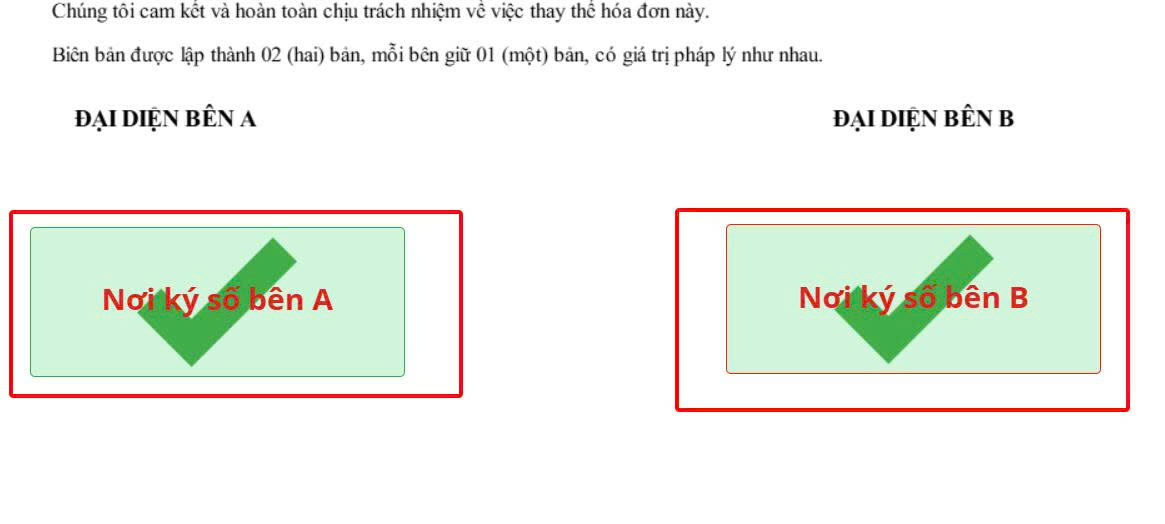
Gợi ý: Cuộn xuống cuối biên bản. Dùng chuột kéo khung Nơi ký số bên A đặt ngay dưới dòng ĐẠI DIỆN BÊN A, và khung Nơi ký số bên B đặt dưới dòng ĐẠI DIỆN BÊN B. Nếu biên bản có nhiều trang, dùng Previous / Next để chuyển đến trang có phần chữ ký.
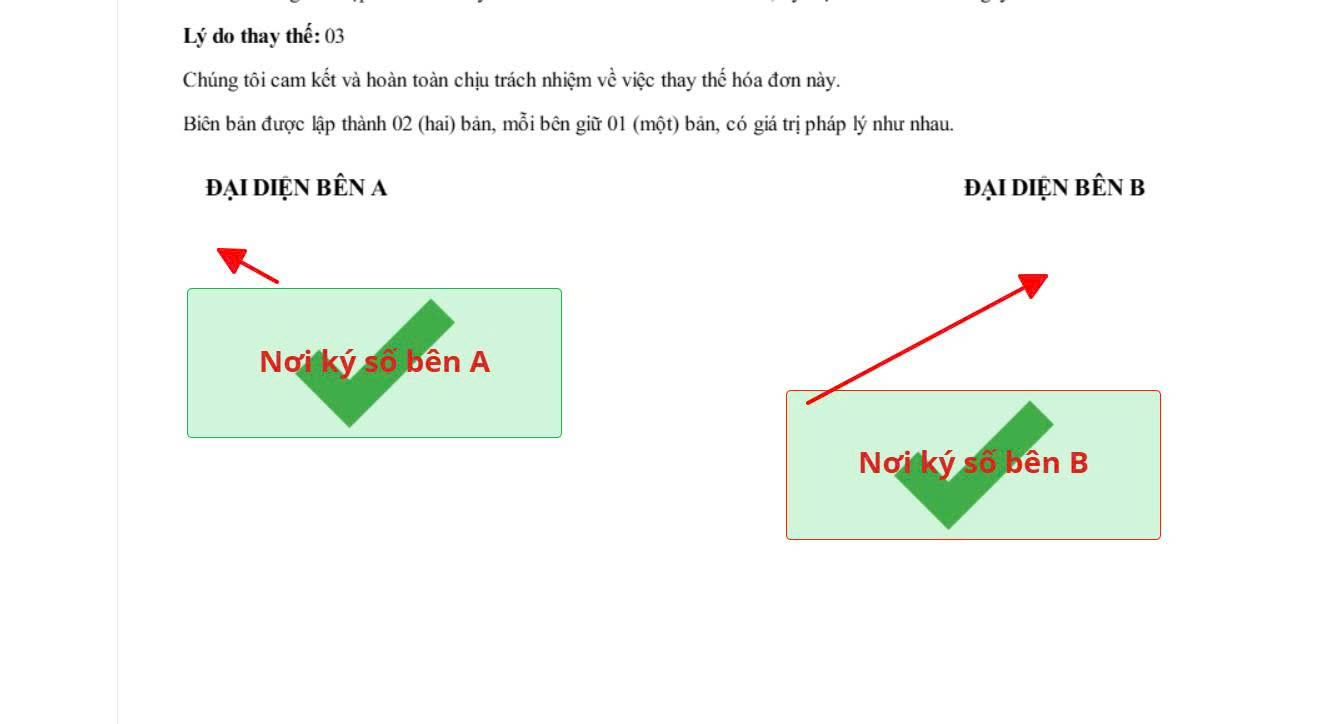
Khi đặt xong, hai khung nằm cân đối dưới phần đại diện của mỗi bên như hình dưới.
Bước 5: Lưu vị trí ký
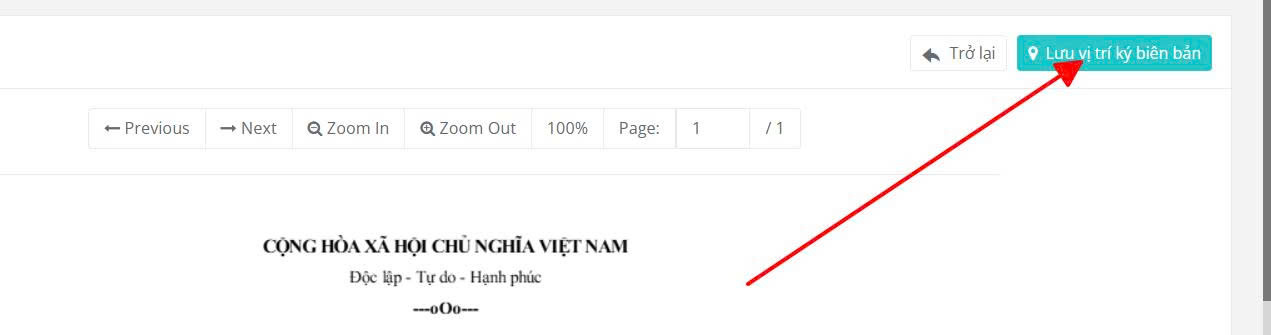
Bấm Lưu vị trí ký biên bản ở góc trên bên phải. Sau khi lưu, nút Ký biên bản sẽ xuất hiện.
Phần 2. Bên bán ký số biên bản
Bước 6: Bấm Ký biên bản
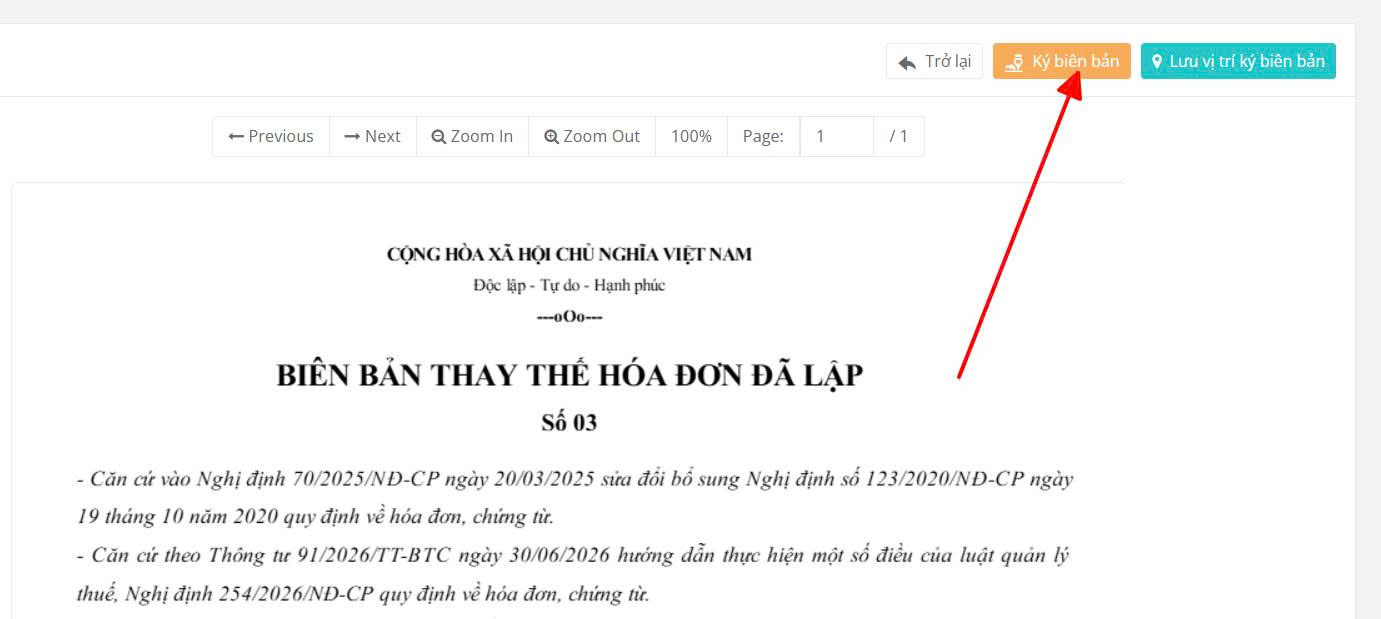
Vẫn ở màn hình Ký tài liệu, bấm nút Ký biên bản (màu cam).
Bước 7: Chọn chứng thư số
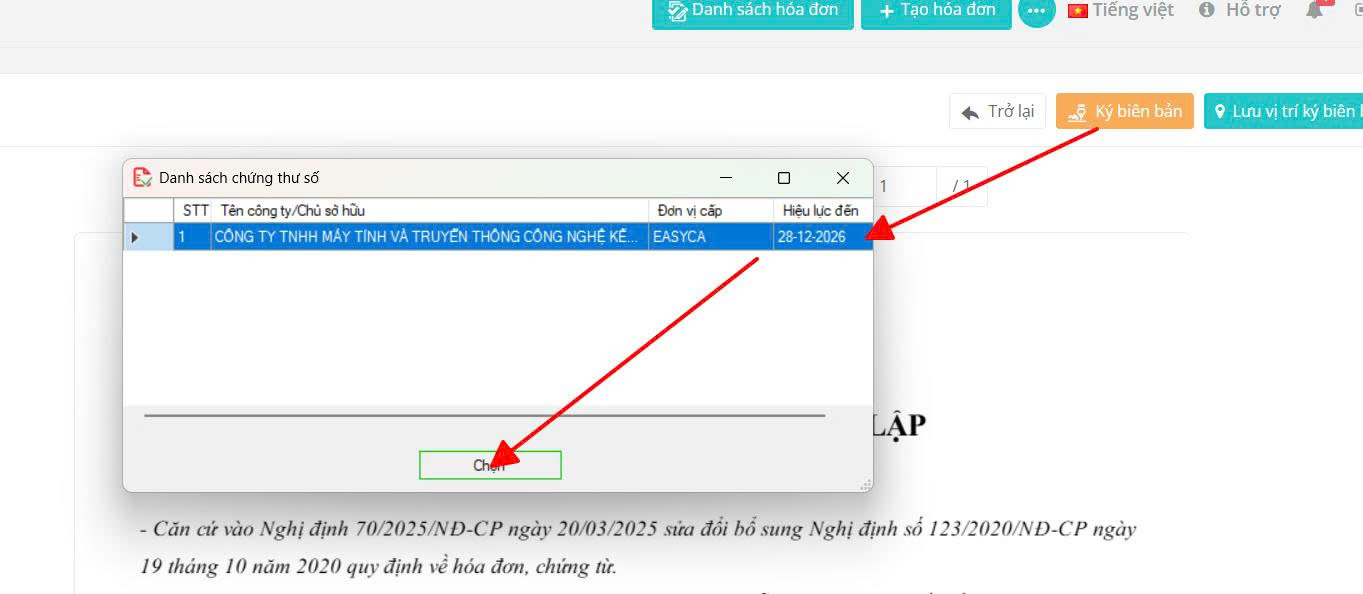
Hộp thoại Danh sách chứng thư số hiện ra, liệt kê các chứng thư trong USB token (tên công ty, đơn vị cấp, ngày hết hiệu lực). Chọn đúng chứng thư của công ty rồi bấm Chọn.
Bước 8: Nhập mã PIN
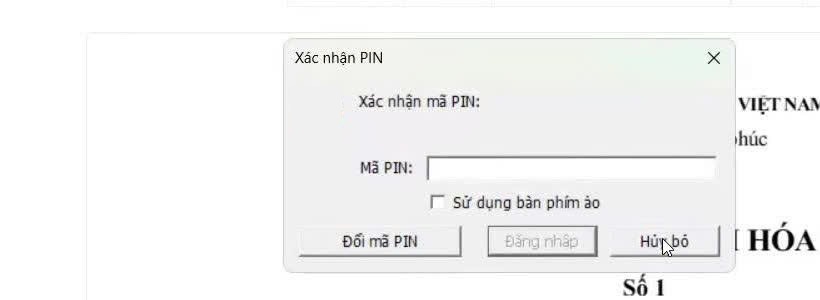
Trong hộp thoại Xác nhận PIN, nhập mã PIN của USB token vào ô Mã PIN và bấm Đăng nhập. Khi hệ thống báo Thành công – Biên bản của bạn được ký thành công, bấm Đồng ý để đóng. Chữ ký số của bên bán sẽ hiển thị tại khung bên A.
Phần 3. Gửi biên bản cho bên mua ký
Bước 9: Gửi yêu cầu ký cho bên mua
Quay lại màn hình Biên bản (bấm Trở lại hoặc mở lại biên bản từ danh sách) và bấm Gửi người mua ký (nút cam ở góc trên bên phải).
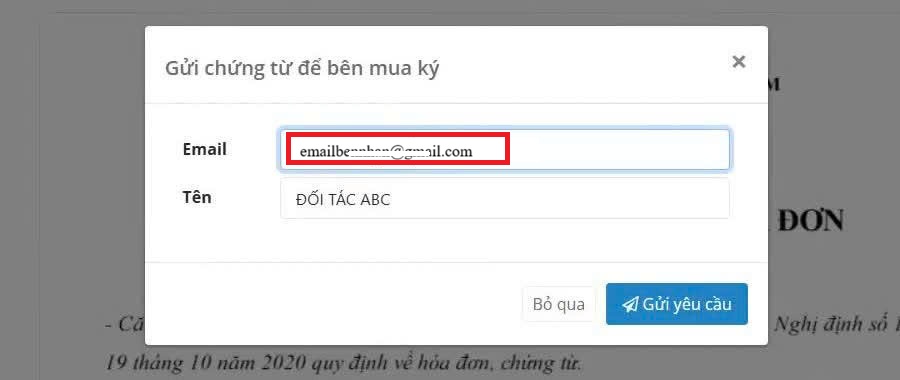
Trong hộp thoại Gửi chứng từ để bên mua ký, nhập Email của người đại diện bên mua, kiểm tra Tên (tự điền theo khách hàng trên biên bản), rồi bấm Gửi yêu cầu.
Bước 10: Bên mua mở email yêu cầu ký
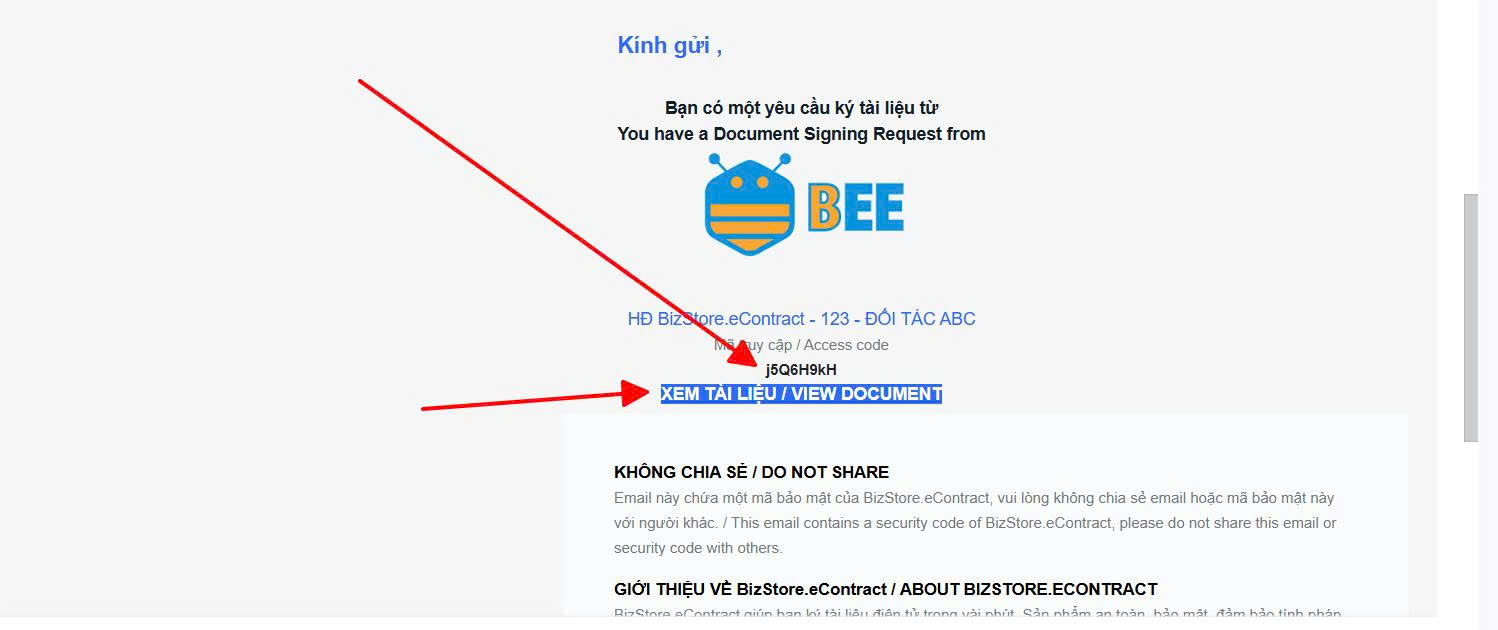
Bên mua nhận được email thông báo đại loại như “Bạn có một yêu cầu ký tài liệu từ XYZ / You have a Document Signing Request”. Nếu không thấy trong Hộp thư đến, hãy kiểm tra thư mục Spam / Thư rác.
Trong email có Mã truy cập (Access code). Ghi lại mã này, rồi bấm XEM TÀI LIỆU / VIEW DOCUMENT.
Bước 11: Nhập mã truy cập
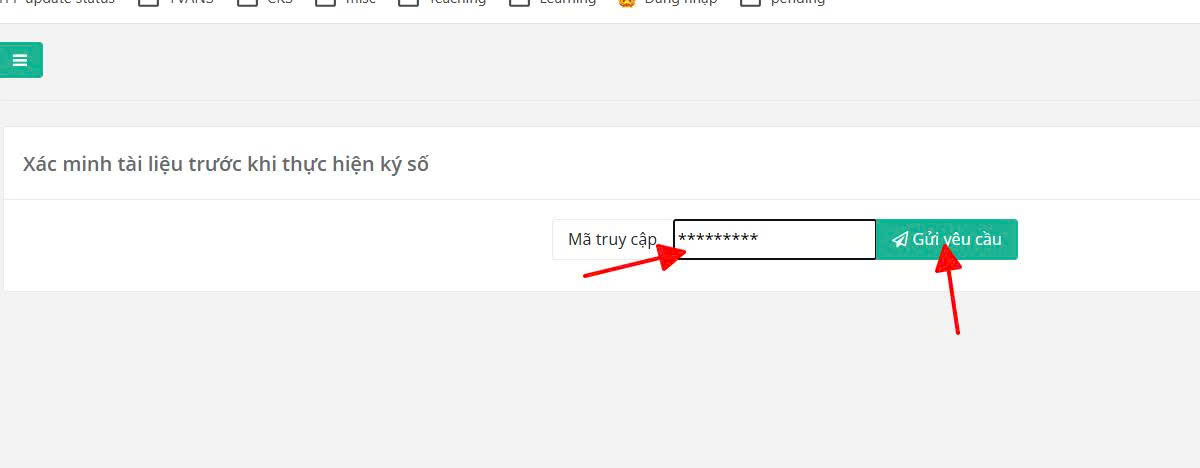
Trang Xác minh tài liệu trước khi thực hiện ký số mở ra. Nhập mã truy cập lấy từ email vào ô Mã truy cập và bấm Gửi yêu cầu.
Bước 12: Bên mua ký số
Màn hình Ký số tài liệu hiển thị biên bản (bên mua có thể bấm Tải tệp PDF để xem trước). Cắm USB token của bên mua, bấm Ký số, chọn chứng thư số và nhập mã PIN giống như Bước 7–8. Chữ ký của bên mua sẽ được đặt vào khung bên B.
Phần 4. Kiểm tra kết quả
Vào lại Nghiệp Vụ Hóa Đơn → Quản lý biên bản. Biên bản đã hoàn tất khi cả hai cột Bên bán ký và Bên mua ký đều có dấu ✓ xanh. Từ đây có thể bấm Tải xuống (nút xanh lá) để lưu bản biên bản đã ký ở 1 nơi nào khác nữa nếu muốn.
Lưu ý và xử lý khi đối mặt các vấn đề có thể gặp
+ Phải lưu vị trí ký trước khi ký. Nút Ký biên bản chỉ hiện sau khi đã bấm Lưu vị trí ký biên bản.
+ Lỗi “Không tìm thấy thiết bị usb token hoặc bạn chưa chọn thiết bị”: kiểm tra USB token đã cắm chắc chắn, công cụ ký số đang chạy, và đã chọn chứng thư trong hộp thoại Danh sách chứng thư số trước khi bấm Chọn. Sau đó bấm Ký số / Ký biên bản lại.
+ Chứng thư hết hạn: xem cột Hiệu lực đến trong danh sách chứng thư; chứng thư hết hạn sẽ không ký được.
+ Không sửa được biên bản đã ký: sau khi bên bán đã ký, nút Sửa trong danh sách bị mờ. Nếu cần thay đổi nội dung, phải lập biên bản mới.
+ Bảo mật mã truy cập: mã truy cập trong email chỉ dành cho người được gửi; không chuyển tiếp email hoặc chia sẻ mã cho người khác.
+ Bên mua không nhận được email: kiểm tra lại địa chỉ email đã nhập ở Bước 9 và thư mục Spam, sau đó gửi lại yêu cầu ký.
Các video hướng dẫn liên quan mà bạn nên xem