
Khi chữ ký số (CKS) đã hết hạn và được gia hạn mới, số Serial (chứng thư số) của CKS mới sẽ khác hoàn toàn với số Serial cũ đang lưu trên hệ thống Thuế điện tử Tổng cục Thuế. Do đó, nếu bấm "Lấy lại mật khẩu" rồi ký bằng CKS mới, hệ thống sẽ báo lỗi "Thông tin chứng thư số không khớp" và chặn lại.
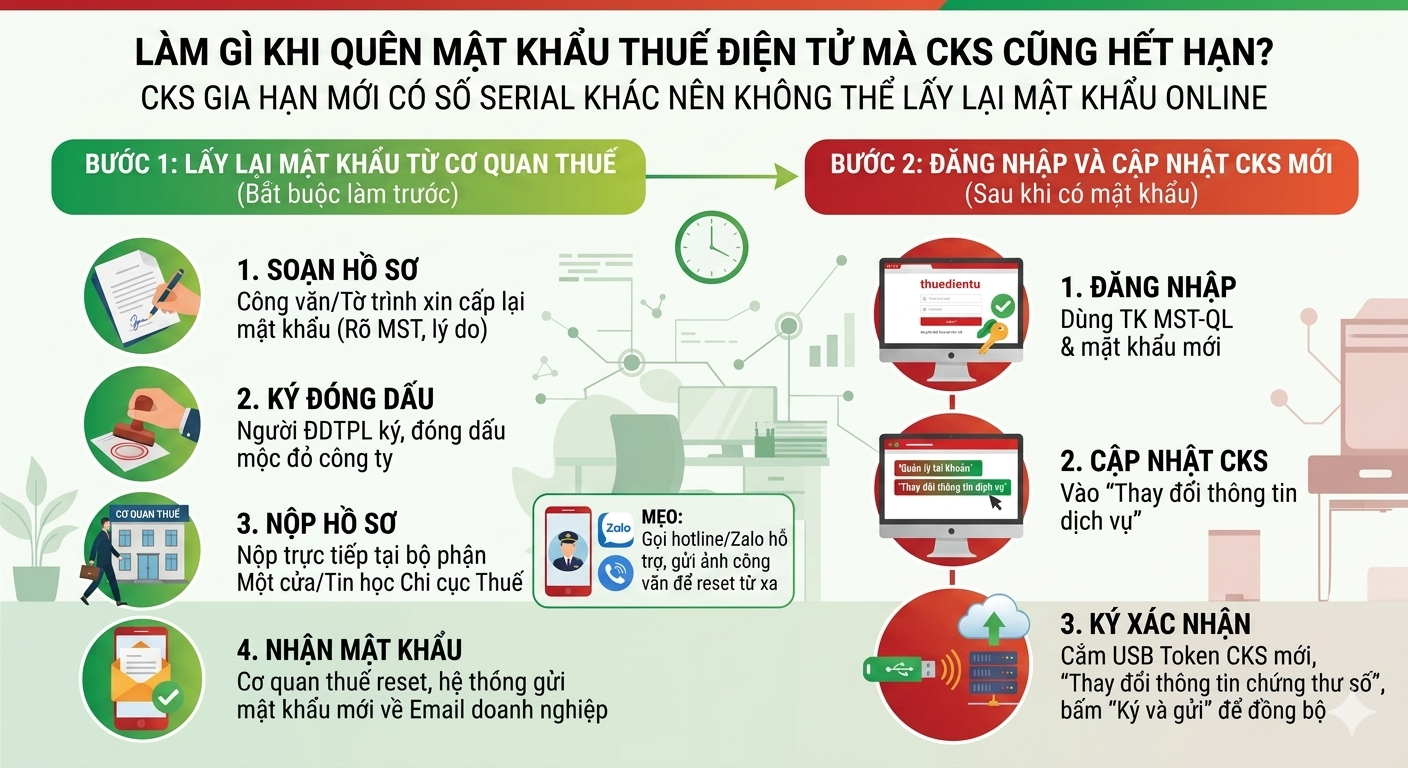
Trong tình huống "tiến thoái lưỡng nan" này (vừa quên mật khẩu, vừa hết hạn CKS), bạn không thể dùng bất kỳ thao tác online nào trên web để tự xử lý. Quy trình chuẩn và duy nhất gồm các bước sau:
+ Soạn hồ sơ: Làm Tờ trình/Công văn xin cấp lại mật khẩu tài khoản Thuế điện tử (điền rõ Mã số thuế, lý do mất mật khẩu và CKS hết hạn).
+ Ký đóng dấu: Người đại diện pháp luật ký tên và đóng dấu mộc đỏ của công ty lên tờ trình.
+ Nộp hồ sơ: Cầm bản cứng đến nộp trực tiếp tại bộ phận Một cửa hoặc bộ phận Tin học/Công nghệ thông tin của Chi cục Thuế quản lý trực tiếp.
+ Nhận mật khẩu: Cán bộ thuế sẽ kiểm tra thông tin và kích hoạt cấp lại mật khẩu. Hệ thống sẽ tự động gửi mật khẩu mới về Email doanh nghiệp đã đăng ký trên hệ thống eTax trước đó.
+ Đăng nhập hệ thống: Truy cập Thuế điện tử Tổng cục Thuế, đăng nhập bằng tài khoản quản lý với định dạng MST-QL và mật khẩu mới nhận được.
+ Cập nhật thông tin CKS: Vào mục Quản lý tài khoản -> chọn Thay đổi thông tin dịch vụ.
+ Ký xác nhận: Cắm USB Token CKS mới đã gia hạn vào máy tính, bấm Thay đổi thông tin chứng thư số để hệ thống tự động đọc Serial mới, sau đó bấm Ký và gửi để hoàn tất việc đồng bộ thông tin CKS mới lên cơ quan thuế.
Nội dung công văn cơ bản bạn có thể tham khảo dưới đây. Bạn hoàn toàn có thể copy và dán vào trình soạn thảo văn bản và chỉnh/điền thông tin doanh nghiệp của bạn vào để gửi cơ quan thuế bạn nhé!
***********************************
CỘNG HÒA XÃ HỘI CHỦ NGHĨA VIỆT NAM
Độc lập - Tự do - Hạnh phúc
—-------------------
Số: ……/CV-…… ..., ngày …… tháng …… năm.....
KÍNH GỬI: [TÊN CHI CỤC THUẾ/CỤC THUẾ QUẢN LÝ TRỰC TIẾP]
- Tên doanh nghiệp: [Nhập đầy đủ tên Công ty theo Giấy ĐKKD]
- Mã số thuế: [Nhập mã số thuế của công ty]
- Địa chỉ trụ sở: [Nhập địa chỉ trụ sở chính đăng ký thuế]
- Người đại diện theo pháp luật: [Nhập họ và tên Giám đốc/Tổng Giám đốc]
- Số điện thoại liên hệ: [Nhập số điện thoại của người phụ trách/kế toán]
- Email đăng ký nhận thông báo thuế: [Nhập chính xác email đã đăng ký trên hệ thống Thuế điện tử]
Hiện nay, Công ty chúng tôi đang thực hiện kê khai và nộp thuế điện tử trên trang thông tin điện tử của Tổng cục Thuế (thuedientu.gdt.gov.vn). Tuy nhiên, do sơ suất trong quá trình quản lý, Công ty chúng tôi đã làm mất mật khẩu đăng nhập của tài khoản quản lý (tài khoản dạng [Mã số thuế]-QL).
Đồng thời, thiết bị Chữ ký số (USB Token) cũ của doanh nghiệp đã hết hạn sử dụng, dẫn đến việc Công ty không thể tự thực hiện chức năng "Lấy lại mật khẩu" bằng chữ ký số trên hệ thống điện tử.
Để đảm bảo việc kê khai, nộp tờ khai và thực hiện nghĩa vụ thuế đúng thời hạn quy định của Pháp luật, bằng công văn này, Công ty [Tên công ty] kính đề nghị [Tên Chi cục Thuế/Cục Thuế] xem xét, hỗ trợ cấp lại mật khẩu đăng nhập tài khoản Thuế điện tử cho đơn vị chúng tôi.
Mật khẩu cấp lại xin vui lòng gửi về địa chỉ Email chính thức của doanh nghiệp: [Nhập lại địa chỉ Email nhận mật khẩu].
Công ty chúng tôi cam kết bảo mật thông tin tài khoản được cấp và hoàn toàn chịu trách nhiệm trước pháp luật về các thông tin kê khai bằng tài khoản này.
Chúng tôi xin trân trọng cảm ơn./.
Nơi nhận: ĐẠI DIỆN THEO PHÁP LUẬT CỦA CÔNG TY
- Như trên; (Ký tên, ghi rõ họ tên và đóng dấu mộc đỏ)
- Lưu VT.
Related page content
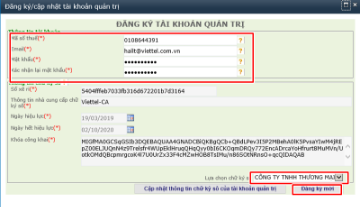
Đăng ký tài khoản quản trị khai báo Hải Quan VNACCS/VCIS và lấy 4 thông số khai báo VNACCS
Hướng dẫn đăng ký tài khoản quản trị khai báo Hải Quan VNACCS/VCIS và lấy 4 thông số khai báo VNACCS
thuedientu.gdt.gov.vn toàn tập: Hướng dẫn sử dụng và cách khắc chế các lỗi thường gặp
Hãng hóa đơn điện tử eHoaDon Online chia sẻ những nội dung, cách thức để đăng nhập và làm việc với trang thuedientu.gdt.gov.vn; đồng thời tổng hợp những sai sót, lỗi thường gặp khi kê khai thuế qua mạng và cách khắc chế các lỗi.
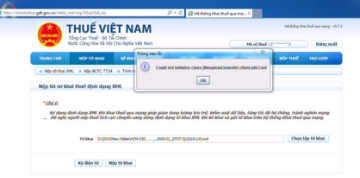
Cách sửa lỗi could not initialize class jfileupload.transfer.client.util.conf khi nộp tờ khai
Khi nộp tờ khai trên trang Tổng cục thuế (http://thuedientu.gdt.gov.vn) phát sinh lỗi: could not initialize class jfileupload.transfer.client.util.conf. Việc này khiến nhiều Kế toán không biết làm thế nào để nộp được tờ khai thuế ĐÚNG HẠN.
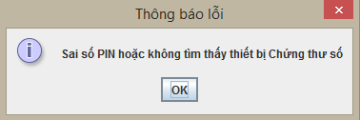
Sửa lỗi sai số PIN hoặc Không tìm thấy thiết bị chứng thư số
Có nhiều bạn kế toán hỏi về việc gặp thông báo mã PIN hay không nhận chứng thư số, eHoaDon Online xin chia sẻ cách Sửa lỗi sai số PIN hoặc Không tìm thấy thiết bị chứng thư số khi nộp tờ khai thuế qua trang: thuedientu.gdt.gov.vn (Tổng cục thuế)